
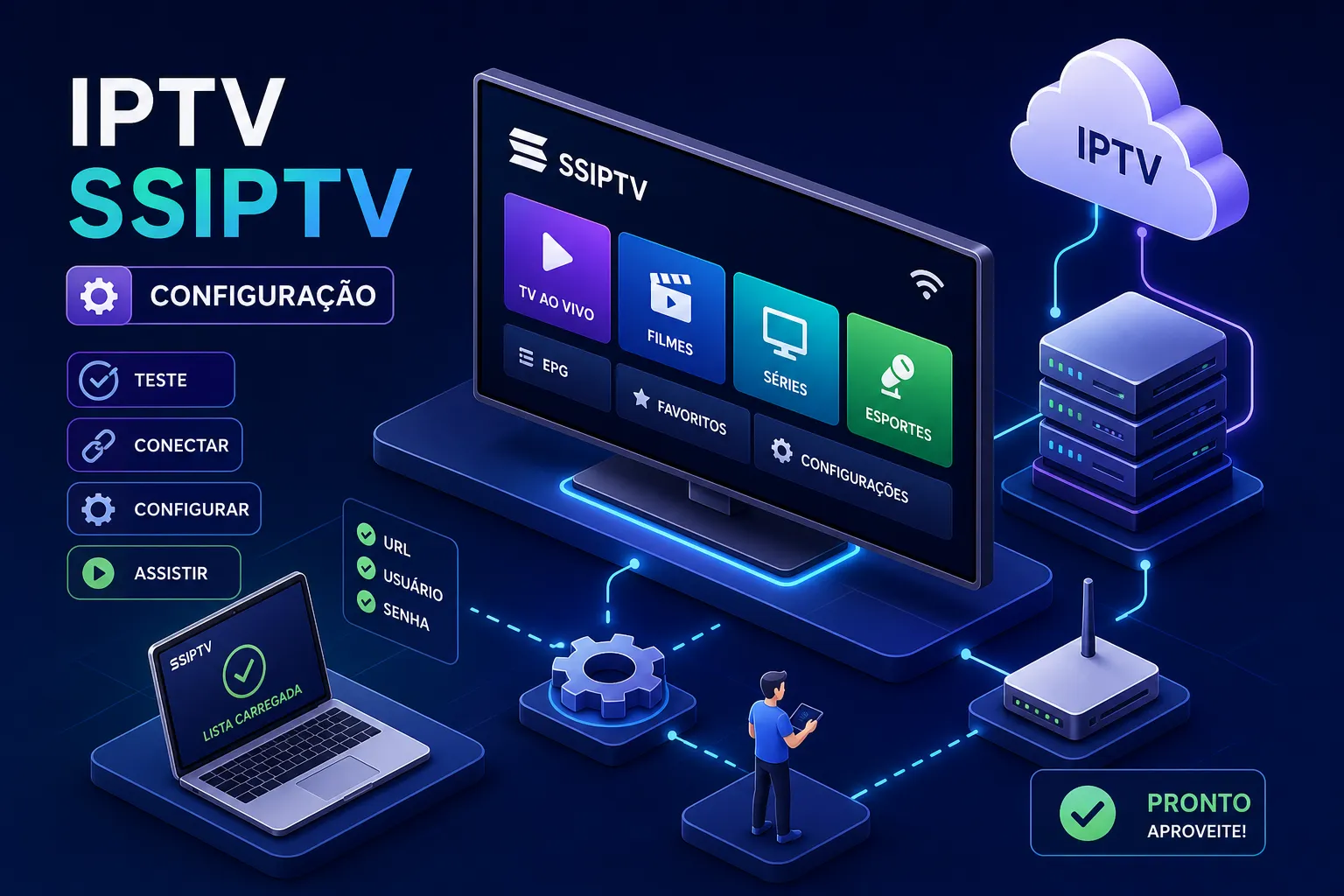
Na Tcplay.online Muita gente assina um serviço de IPTV, instala o SS IPTV na Smart TV, abre um canal e acha que o teste acabou. Aí, na primeira partida ao vivo ou no episódio mais esperado da semana, o sinal trava, cai ou vira pixels. O problema não foi o azar: foi a falta de um processo real de avaliação antes de pagar. Antes de assinar qualquer plano, faça um teste completo no SS IPTV para garantir estabilidade e qualidade, e é exatamente isso que este guia ensina.
Aqui você aprende a gerar o código de conexão, importar sua lista M3U, preparar a rede e executar um teste estruturado que revela a qualidade real do serviço, não só se o canal abre ou não. Ao longo do guia, você passa por cinco etapas: geração do código, importação da lista, ajuste de rede, protocolo de teste e leitura dos resultados com critérios claros para identificar um servidor ruim.
Como gerar o código do SS IPTV e vincular sua TV ao painel
O código de conexão é o que liga o aplicativo instalado na TV ao painel web onde você gerencia suas playlists. Para o fluxo via painel web, o mais estável, o código é indispensável: sem ele, o SS IPTV fica vazio. Em algumas versões do aplicativo é possível colar a URL da lista diretamente na TV, sem passar pelo painel, mas esse caminho depende da versão instalada. Na maioria dos casos, o processo se inicia na TV, gerando o código, e só então segue no computador ou celular.
Onde encontrar o código no app e por quanto tempo ele vale
Abra o SS IPTV na Smart TV ou TV Box e entre em Configurações. Procure a opção “Obter código” e toque nela. O app vai exibir um código temporário na tela: fotografe ou anote antes de sair, porque ele expira em pouco tempo e pode se tornar inválido antes de você concluir o pareamento.
A validade não é documentada oficialmente pelo app. Algumas fontes relatam prazo muito curto, na ordem de minutos, enquanto outras citam algo próximo de 6 horas. Diante dessa incerteza, gere o código apenas quando estiver pronto para concluir o vínculo em seguida, sem deixar a TV em modo de espera no meio do processo.
Como usar o código para vincular o dispositivo com segurança
No computador ou celular, acesse o painel web do SS IPTV e informe o código para adicionar o dispositivo à sua conta. Antes de gerar o código, especialmente se o app já foi usado com outra lista ou em outro aparelho, use a opção “Desconectar tudo” para limpar vínculos anteriores. Esse cuidado evita conflitos de configuração que causam erros silenciosos na importação da lista.
Como fazer um teste no SS IPTV: importando a lista M3U
A maioria dos provedores de IPTV entrega um link M3U ou credenciais no formato Xtream. Os dois funcionam no SS IPTV, e existem dois caminhos para importar: pelo painel web, que é o mais estável, ou diretamente pelo app, quando a versão instalada permite.
Importação via painel web: o método mais confiável para a lista M3U no SS IPTV
Depois de vincular a TV com o código, acesse “Listas externas” no painel web. Clique em “Adicionar item”, preencha o nome que quiser dar à lista e cole a URL M3U no campo de origem. A URL precisa estar completa, sem espaços extras no início ou no final, ou a importação vai falhar sem avisar o motivo.
Se o seu provedor oferecer um link de guia de programação no formato EPG ou XMLTV, preencha esse campo também neste momento. Salve tudo e volte à TV. Se a lista não carregar automaticamente, reinicie o app ou use a opção de atualizar dentro do SS IPTV.
Importação direta pelo app: quando funciona e quando não funciona
Algumas versões do SS IPTV trazem o caminho Configurações › Conteúdo › Lista de reprodução externa diretamente no app, sem precisar do painel web. Se esse menu aparecer no seu dispositivo, você pode colar a URL M3U ali mesmo; caso não exista na versão instalada, prossiga pelo caminho do código de conexão e do painel web.
A presença ou ausência dessa opção depende da versão e da interface do app e, em alguns casos, do dispositivo, não de uma configuração que você possa ativar. Se o menu não aparecer na tela, não perca tempo procurando: siga direto para o fluxo pelo painel web.
Configuração de rede que reduz travamentos antes do teste começar
Grande parte dos travamentos que as pessoas atribuem ao provedor ou ao SS IPTV vem de configuração local mal ajustada. Antes de avaliar qualquer serviço, a rede precisa estar em ordem. Testar em condições ruins invalida o resultado e pode fazer você descartar um bom provedor ou aceitar um ruim.
Ethernet versus Wi-Fi: qual usar durante o teste
Use Tcplay.online Conectar a TV ou TV Box diretamente ao roteador por cabo elimina interferências, reduz latência e entrega uma conexão estável durante toda a sessão de teste. Se o cabo não for viável, use o Wi-Fi em 5 GHz e mantenha o dispositivo próximo ao roteador.
A frequência de 2,4 GHz é mais suscetível a interferências de outros aparelhos e vizinhos e não é recomendada para streaming contínuo. Para IPTV em HD, a velocidade mínima estável recomendada é de 10 Mbps; para 4K, pelo menos 25 Mbps com margem de folga para horários de pico.
DNS público e outras configurações que fazem diferença real
Troque o DNS automático do seu provedor de internet pelo DNS do Google (8.8.8.8 e 8.8.4.4) ou pelo Cloudflare (1.1.1.1 e 1.0.0.1) nas configurações de rede da TV ou do roteador. O DNS automático de provedores de internet pode ter latência maior e, em alguns casos, bloquear domínios usados por serviços de IPTV. O Cloudflare costuma apresentar os menores tempos de resolução em testes comparativos e pode melhorar o tempo de início dos canais e a troca entre eles.
Depois de ajustar rede e DNS, reinicie o roteador e a TV antes de iniciar qualquer sessão de teste. Esse reinício garante que as novas configurações sejam aplicadas de forma limpa.
Teste SS IPTV passo a passo: como executar uma avaliação real de estabilidade
Abrir um canal e ver se está funcionando não é um teste. A qualidade real de um serviço de IPTV aparece em uso prolongado, em horários de pico e com tipos variados de conteúdo. Um teste estruturado separa problemas de configuração local de problemas reais no servidor do provedor.
As métricas que realmente importam durante a avaliação
Acompanhe estas variáveis durante o teste e anote os resultados para cada sessão:
- Buffering: pausas durante a reprodução; conte a quantidade e estime a duração total
- Tempo de início do canal: quanto o canal leva para começar após o clique; tempos consistentemente altos em relação a outros serviços locais são sinal de alerta
- Zapping: tempo de troca entre canais; valores elevados e inconsistentes indicam carga excessiva no servidor
- Estabilidade do fluxo de dados: quedas bruscas no bitrate antecedem pixelização e buffering
- Qualidade visual: quedas de HD para SD, pixelização e perda de quadros durante a reprodução
Método prático: como registrar e comparar os resultados
Desligue outros dispositivos na rede antes de começar e confirme a velocidade da conexão com um teste de velocidade. Em seguida, deixe um canal rodando por pelo menos 15 a 30 minutos e anote cada buffering, queda de qualidade ou falha de áudio e vídeo. Esse tempo mínimo é necessário porque muitos problemas de servidor só aparecem após alguns minutos de fluxo contínuo.
Repita o teste em horários diferentes: manhã, tarde e noite. A estabilidade de servidores de IPTV costuma cair no período noturno, durante o horário de pico, geralmente à noite, quando o número de usuários simultâneos é maior.
Teste também tipos variados de conteúdo: canais ao vivo de notícias, transmissões esportivas e conteúdo de entretenimento por demanda, porque cada tipo impõe exigências diferentes ao servidor. Registre os números de cada sessão em separado para poder comparar com clareza.
Sinais de serviço problemático e provedores com teste grátis compatíveis
Com o protocolo de teste concluído, os resultados apontam claramente para dois cenários: problema de configuração local ou problema no servidor do provedor. Se você ajustou a rede, trocou o DNS e testou por Ethernet, os sintomas que persistirem são responsabilidade do serviço contratado.
Sinais de alerta que apontam um servidor ruim
Se a rede local está ajustada e o DNS corrigido, os comportamentos abaixo indicam problema no servidor, não na sua configuração:
- Buffering constante mesmo em Ethernet com conexão entre 10 e 15 Mbps (ou conforme a resolução exigida)
- Queda recorrente de HD para SD sem nenhuma alteração na rede local
- Tempo de zapping significativamente alto e inconsistente em todos os horários, o que aponta sobrecarga no servidor
- Canais que não carregam em determinados períodos do dia
- Diferença grande de estabilidade entre o teste da manhã e o da noite, indicando sobrecarga de servidor
Se esses sintomas aparecerem depois de corrigir a rede e o DNS, o problema está no provedor. O SS IPTV e a sua TV estão funcionando corretamente; o que falha é o serviço que entrega o conteúdo.
Provedores com teste grátis compatíveis com o SS IPTV em 2026
Os provedores abaixo oferecem períodos de teste sem cobrança e são compatíveis com o SS IPTV via lista M3U ou credenciais Xtream. Para cada um, solicite o teste pelo canal indicado pelo provedor, receba o link ou as credenciais e siga os passos de importação descritos nas seções anteriores.
- https://tcplay.online/teste-iptv/: lista o SS IPTV explicitamente entre os reprodutores suportados
- Tcplay.online: oferece até 6 horas de teste
- warsgame.com.br: libera 6 horas de acesso
- tcplay.online/blog/: concede 6 horas solicitadas via WhatsApp
- Warsgame: também aparecem com teste grátis em avaliações recentes
Para todos, o fluxo é o mesmo: solicitar o acesso, receber a lista M3U e importar no SS IPTV usando o método do painel web para garantir a configuração mais estável.
Conclusão tcplay.online: o fluxo certo antes de qualquer decisão
Fazer um teste no SS IPTV não é complicado, mas exige seguir a ordem certa. Gere o código na TV, importe a lista pelo painel web, ajuste a rede com Ethernet e DNS público e execute o teste por pelo menos 15 minutos em horários diferentes, anotando os resultados. Com esse fluxo, você separa problemas de configuração local de problemas reais do servidor, e decide com base em dados, não em achismo, antes de gastar um centavo.